Game SAO
Sword Art Online
อนิเมะ Sword Art Online ใน Arc แรกกล่าวถึงเกมออนไลน์ SAO ที่ใช้ศิลปะการต่อสู้ด้วยอาวุธเป็นหลัก สาเหตุที่ไม่มีเวทมนตร์โจมตีมาเกี่ยวข้องเพราะต้องการให้ผู้เล่นในโลก Virtual ใช้ความสามารถและการเคลื่อนไหวเหมือนที่สามารถทำได้บนโลกจริง ในนิยาย SAO ยังคงมีสกิลจากอาวุธเช่นเดียวกับเกมออนไลน์ทั่วไป ซึ่งไม่ได้กล่าวถึงในอนิเมะ อาจเป็นเพราะดูไม่เข้ากันก็ได้ ในที่นี้เลยรวมสกิลต่างๆ ที่ปรากฏในเรื่องมาให้ดูกันครับ
สกิลที่ปรากฏในเกม Sword Art Online (ตามลำดับเหตุการณ์ในเรื่อง)
* ภาพสกิลยังไม่ครบ จะอัพเดตในบทความหลังอนิเมะฉายในญี่ปุ่นนิดหน่อยโดยจะฉายทุกวันเสาร์เวลา 24.00 น. หรือบ้านเราก็ประมาณ 22.00 น.
* เนื่องมีกล่าวถึงสกิลในอนาคต จึงมีสปอยล์ปนมาบ้าง เลยใส่ฟอนต์สีขาวไว้ ลองกด Ctrl + A หรือลากทีละแถวหลัง "ปรากฏครั้งแรก" ดูครับ
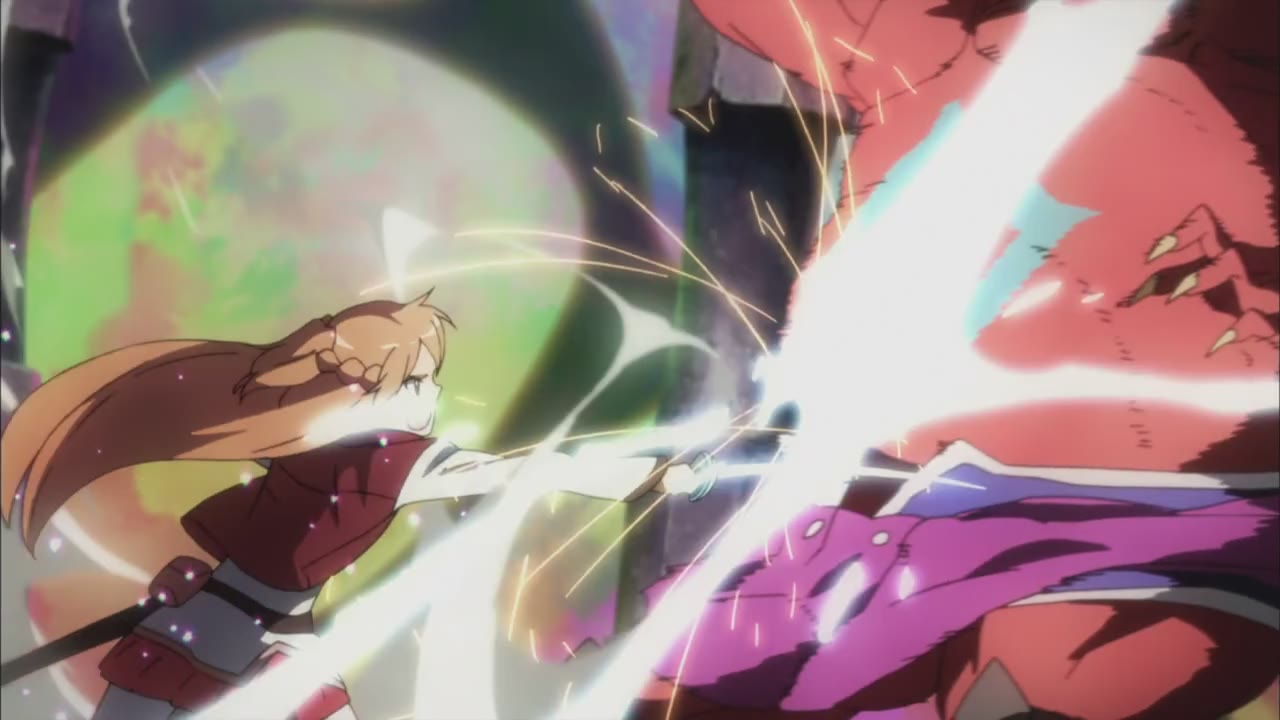
Linear
ความสามารถ : การโจมตีพื้นฐานแรกสุดของดาบ Rapier เป็นเพียงการพุ่งไปแทงอย่างเต็มแรงเท่านั้น แต่เนื่องจากดาบ Rapier มีความว่องไวสูงจึงเหมาะต่อการตอบโต้ศัตรูที่โจมตีพลาดเป้าด้วยความเร็วสูง
ปรากฏครั้งแรก : นิยาย Side Story “Aria in the Starless Night” / อนิเมะตอน 2 เป็นสกิลหลักที่อาซึะใช้
Vertical Arc
ความสามารถ : สกิลดาบมือเดียว ฟันสองจังหวะจนเป็นรูปตัว V
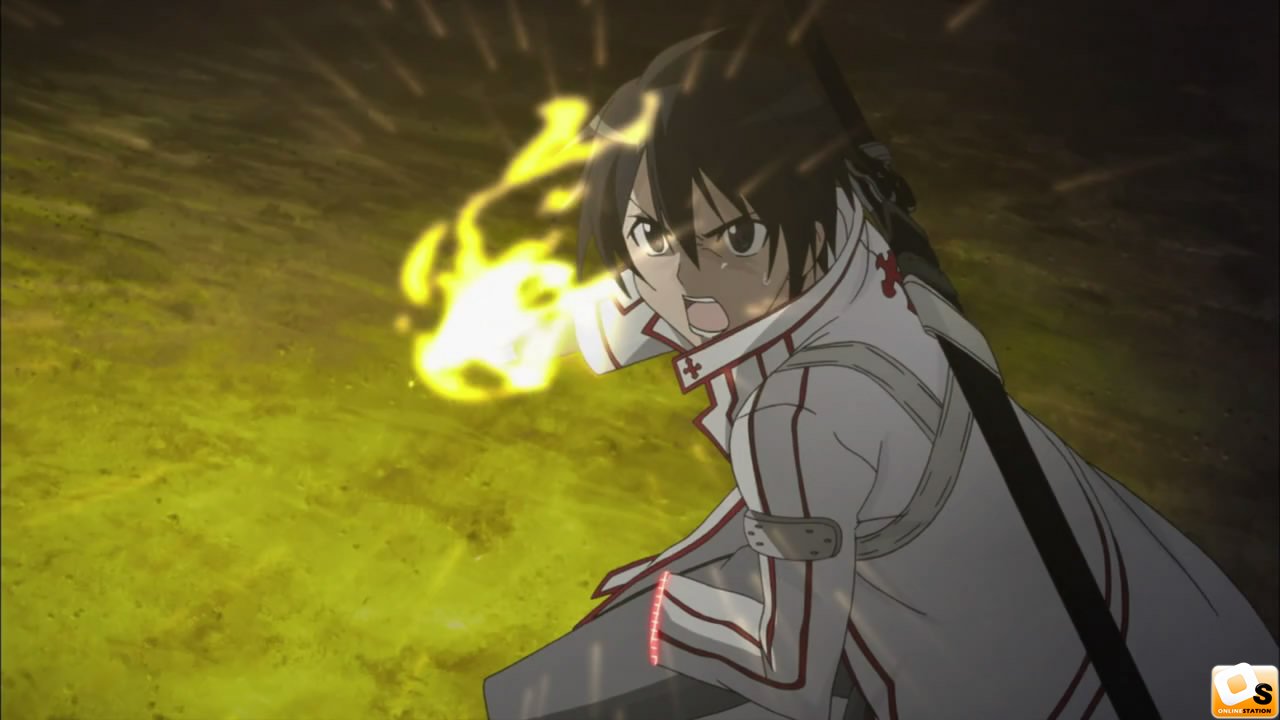
ปรากฏครั้งแรก : นิยาย Side Story “Aria in the Starless Night” / อนิเมะตอน 2 ท่าที่คิริโตะใช้ปิดฉากบอส
Sharpnail
ความสามารถ : สกิลโจมตีต่อเนื่อง 3 ครั้ง
ปรากฏครั้งแรก : นิยายเล่ม 2 “Red-nosed Reindeer” คิริโตะใช้สู้กับพวกมอนสเตอร์ *ยังไม่มีในอนิเมะตอน 3
Vorpal Strike
ความสามารถ : โจมตีด้วยระยะไกลกว่าระยะฟันดาบปกติสองเท่าตัว เทียบได้กับระยะของพวกหอก โจมตีศัตรูในระยะได้หลายตัวพร้อมกัน ใช้ได้เมื่อทักษะดาบมือเดียวถึง Level 950
ปรากฏครั้งแรก : ตามลำดับเหตุการณ์ในเรื่อง (Timeline) จะเคยในนิยายเล่ม 2 “Red-nosed Reindeer” ถ้าตามลำดับนิยาย จะเป็นเล่ม 1 Chapter 13 คิริโตะใช้ตอนประลองฝีมือกับฮีธคลิฟฟ์ *ยังไม่มีในอนิเมะตอน 3
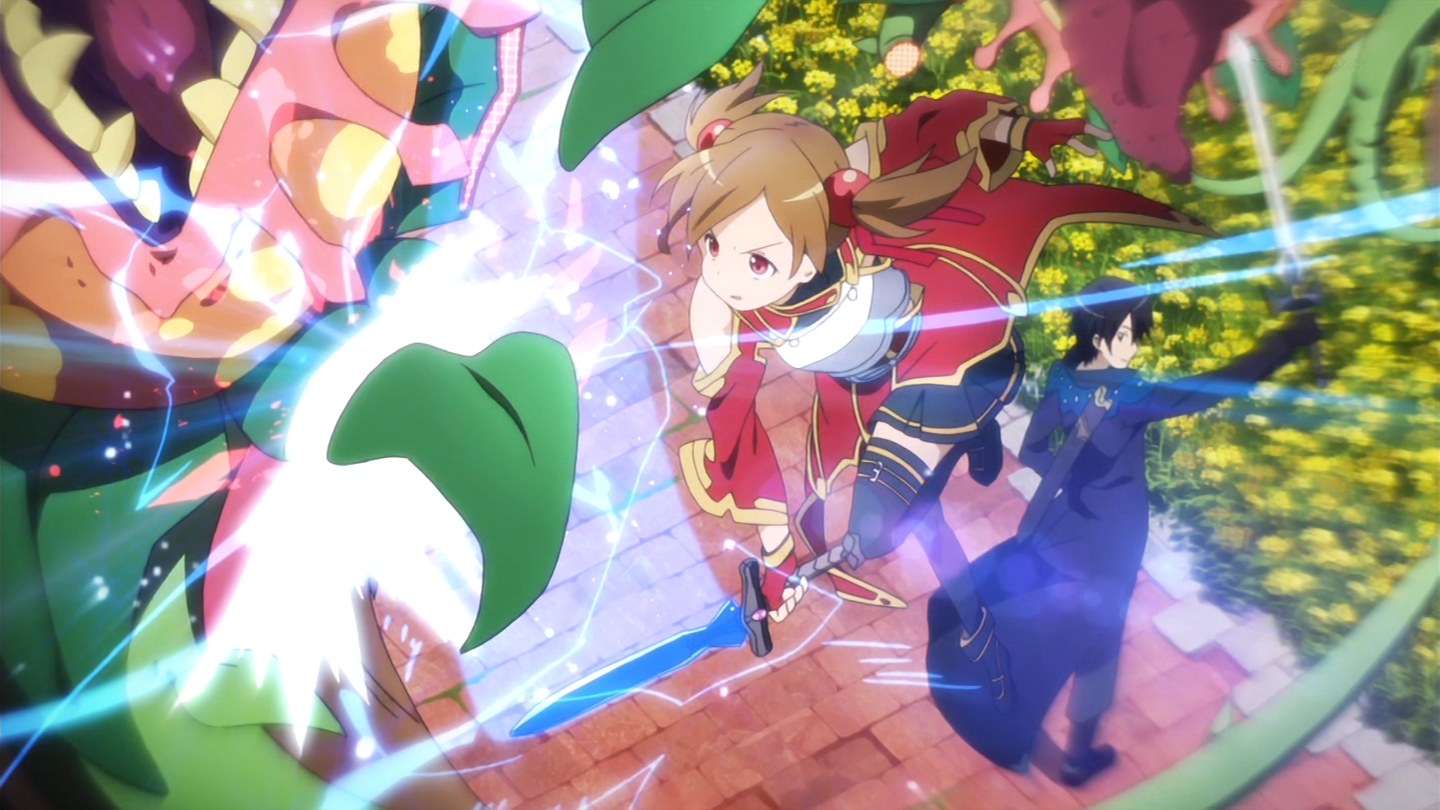
Rapid Bite
ความสามารถ : สกิลโจมตีขั้นกลางของอาวุธมีดสั้น พุ่งเข้าหาศัตรูแล้วโจมตี
ปรากฏครั้งแรก : นิยายเล่ม 2 The Black Swordsman / อนิเมะตอนที่ 4 ซิลิก้าใช้ระหว่างสู้กับพวกมอนสเตอร์
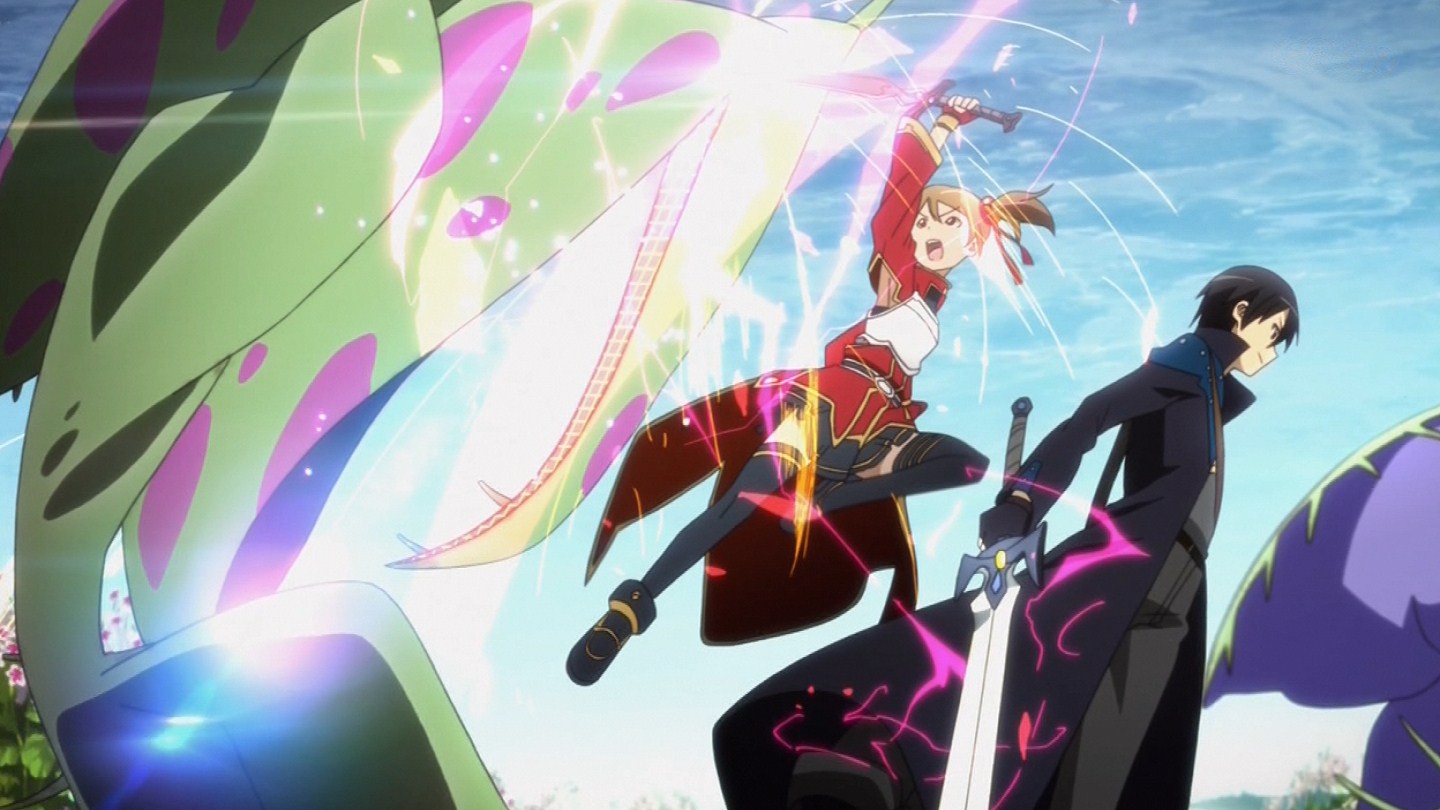
Fud Edge
ความสามารถ : สกิลโจมตีของอาวุธมีดสั้น
ปรากฏครั้งแรก : นิยายเล่ม 2 The Black Swordsman / อนิเมะตอนที่ 4 ซิลิก้าใช้ปิดฉากมอนสเตอร์ที่สู้
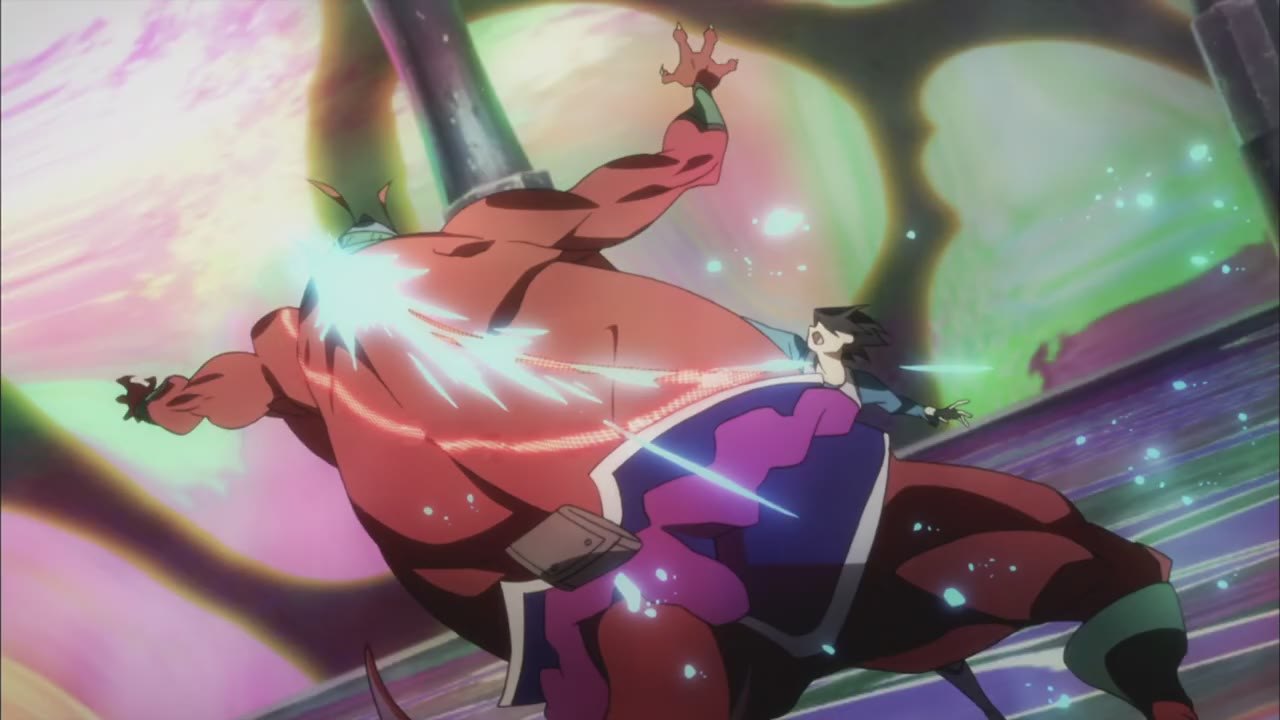
Armor Pierce
ความสามารถ : สกิลโจมตีของมีดสั้นและอาวุธประเภทแทง สำหรับแทงรอยต่อของชุดป้องกัน
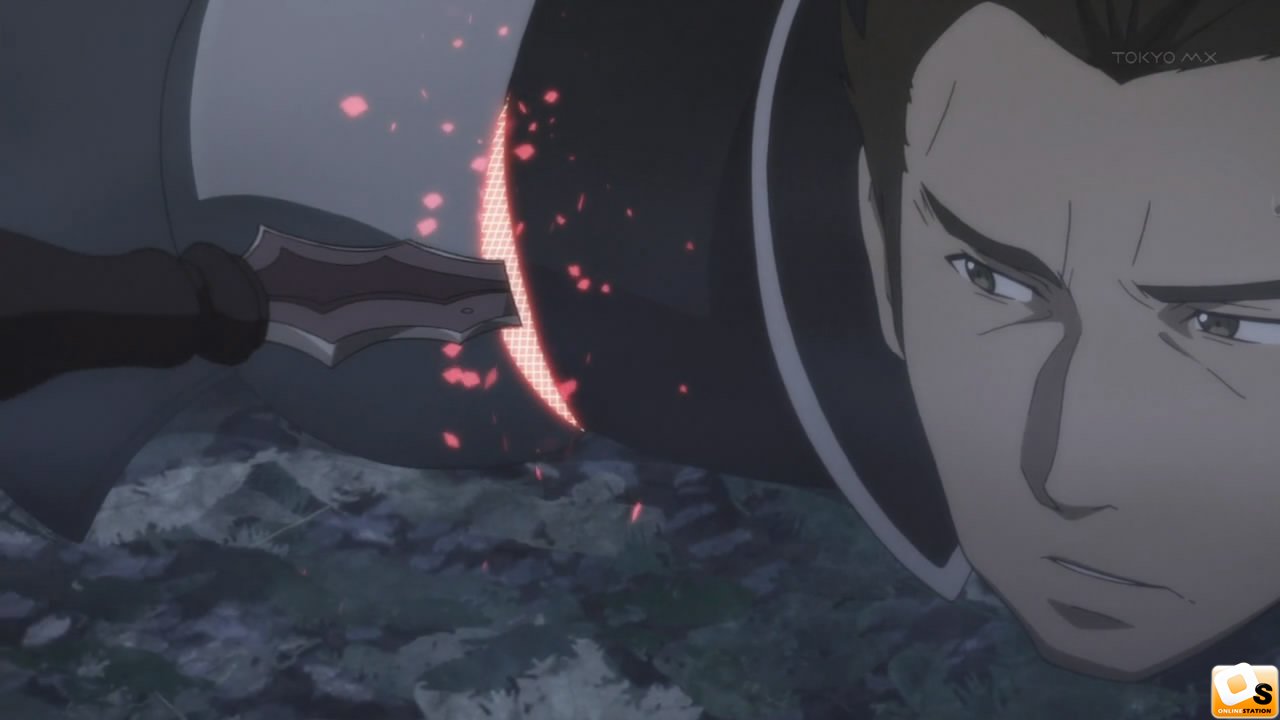
ปรากฏครั้งแรก : นิยายเล่ม 8 A Murder Case in the Area / อนิเมะตอนที่ 6 จอห์นนี่ แบล็ค ใช้โจมตี Schmitt โดยแทงเข้าไปตรงรอยต่อระหว่างชุดเกราะหนัก สร้างความเสียหายระดับหนึ่ง (เนื่องจากมีดเคลือบพิษ การโจมตีผ่านเกราะจึงทำให้แสดงผลอัมพาตเพิ่มเข้ามา)
Horizontal Square
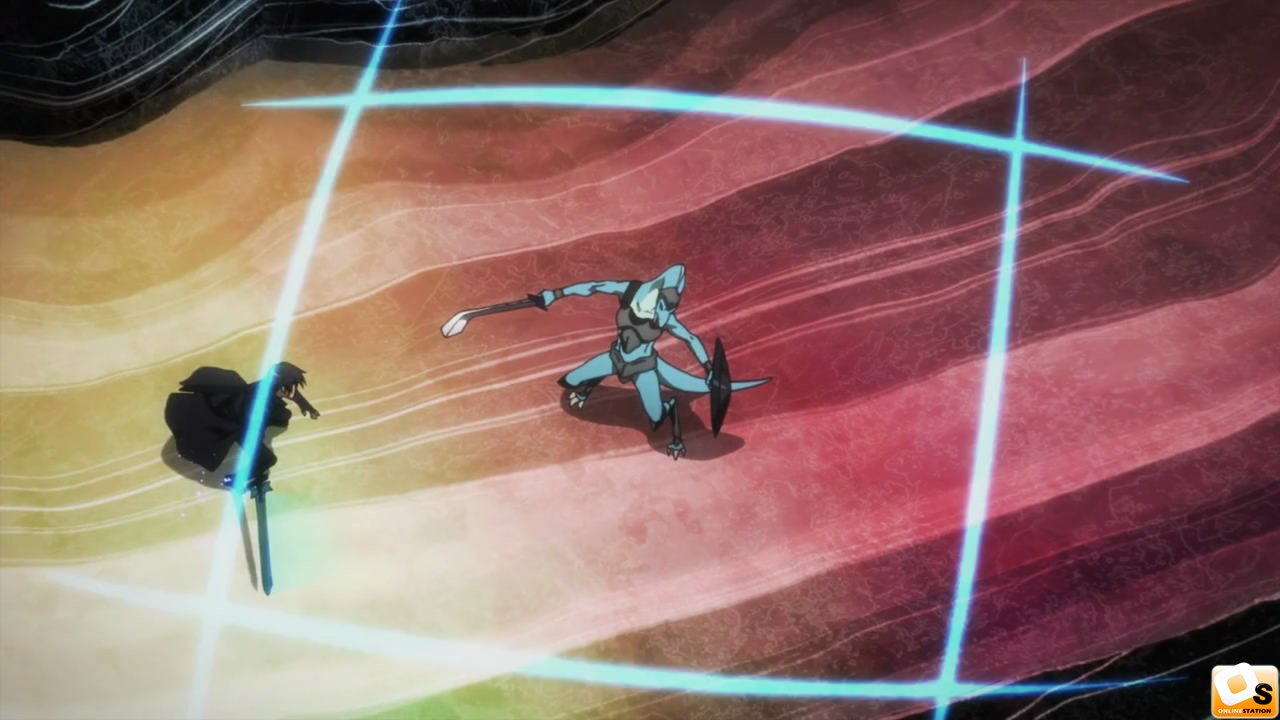
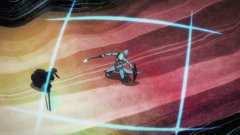
ความสามารถ : การฟันจากด้านบนลงมาด้านล่างสลับกัน แบบต่อเนื่อง 4 จังหวะ
ปรากฏครั้งแรก : นิยายเล่ม 1 Chapter 1 คิริโตะใช้ตอนสู้กับมอนสเตอร์ก่อนย้อนอดีต 2 ปีก่อน
Fell Crescent
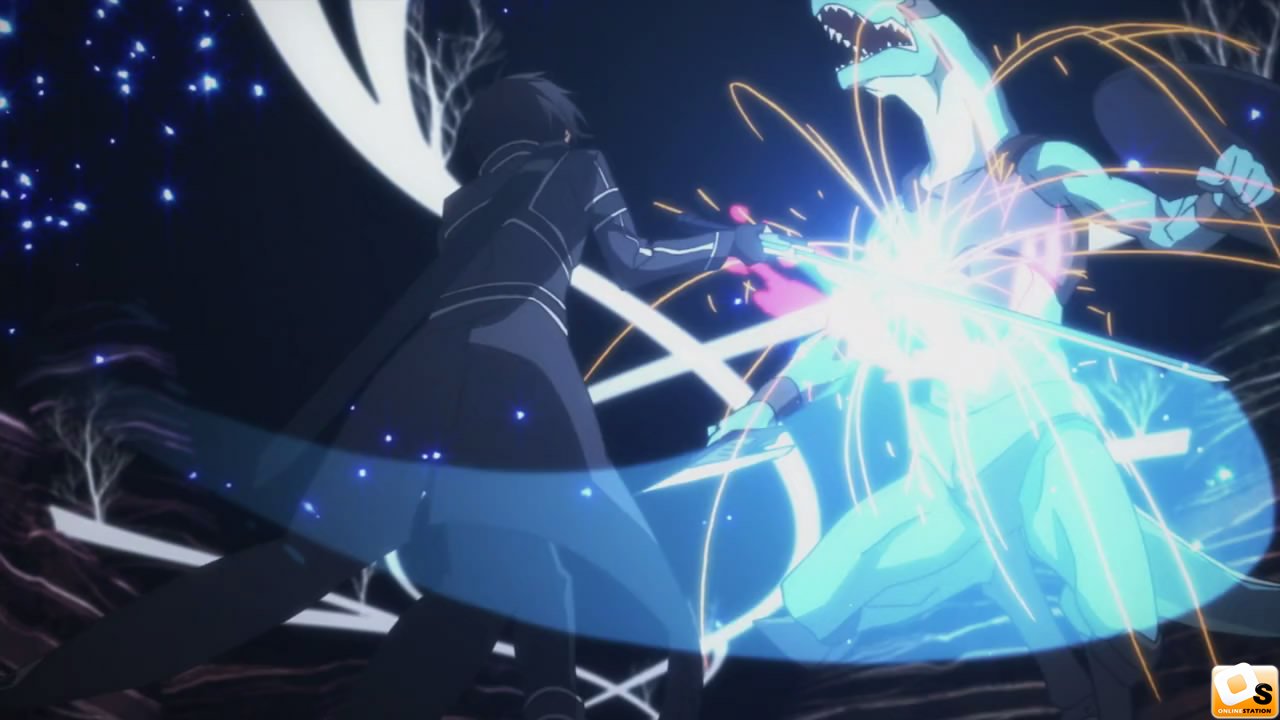
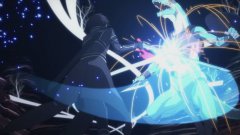
ความสามารถ : สกิลขั้นสูงของดาบโค้งที่ใช้ฟันกวาดในระยะโจมตี 4 เมตรด้วยเวลาเพียงในเวลา 0.4 วินาที
ปรากฏครั้งแรก : นิยายเล่ม 1 Chapter 1 มอนสเตอร์ Lizard Lord ที่คิริโตะสู้เป็นฝ่ายใช้
Single Shot
ความสามารถ : สกิลโจมตีระยะไกล ขว้างอาวุธสั้นใส่เป้าหมาย
ปรากฏครั้งแรก : นิยายเล่ม 1 Chapter 5 ตอนคิริโตะพบมอนสเตอร์ซ่อนตัวระหว่างเดินทาง
Avalanche
ความสามารถ : สกิลพุ่งเข้าหาเป้าหมายของดาบถือทั้งสองมือ ถึงฝ่ายป้องกันจะมีโอกาสตั้งรับได้แต่ไม่สามารถสวนกลับผู้ใช้สกิลระหว่างพุ่งเข้าหาได้ ทำให้ฝ่ายบุกมีโอกาสตั้งกระบวนท่าต่อไปในระยะประชิดได้ง่าย
ปรากฏครั้งแรก : นิยายเล่ม 1 Chapter 7 คู่ต่อสู้ของคิริโตะเป็นคนใช้
Sonic Leap
ความสามารถ : สกิลพุ่งเข้าหาเป้าหมายของดาบมือเดียว
ปรากฏครั้งแรก : นิยายเล่ม 1 Chapter 7 คิริโตะใช้ตอบโต้คู่ต่อสู้
Star Splash
ความสามารถ : สกิลดาบ Rapier ขั้นสูง ซัดศัตรูรวดเดียว 8 ครั้ง
ปรากฏครั้งแรก : นิยาย Vol.1 Chapter 9 คิริโตะใช้ตอนลุยดันเจี้ยนกับอาซึนะ
Vertical Square
ความสามารถ : การฟันแนวนอนแบบต่อเนื่อง 4 จังหวะ
ปรากฏครั้งแรก : นิยายเล่ม 1 Chapter 9 พวก Skeleton ใช้ตอนสู้กับคิริโตะ
Meteor Break
ความสามารถ : ผสมผสานการพุ่งกระแทกศัตรู สลับกับการโจมตีด้วยดาบมือเดียวในระยะประชิด ผู้ใช้ต้องชำนาญทั้งการต่อสู้มือเปล่าและดาบมือเดียวจึงจะใช้งานได้
ปรากฏครั้งแรก : นิยายเล่ม 1 Chapter 9 คิริโตะใช้สู้กับมอนสเตอร์
Starburst Stream
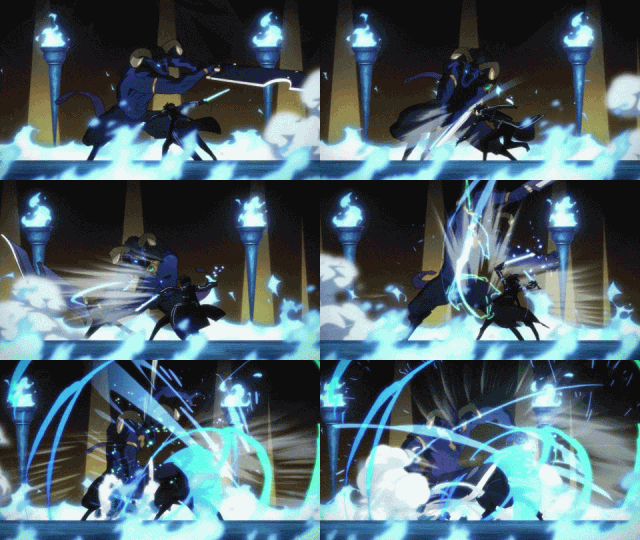
ความสามารถ : สกิลดาบคู่ โจมตีศัตรู 16 ครั้งต่อเนื่อง
ปรากฏครั้งแรก : นิยายเล่ม 1 Chapter 11 / อนิเมะตอนที่ 9 คิริโตะใช้ตอนสู้กับบอสชั้น 75
Double Circular
ความสามารถ : สกิลโจมตีของดาบคู่ เมื่อฟันด้วยดาบมือขวาแล้ว จะใช้ 0.1 วินาทีในการฟันด้วยดาบมือซ้ายต่อครั้งต่อไป
ปรากฏครั้งแรก : นิยายเล่ม 1 Chapter 13 คิริโตะใช้ตอนประลองฝีมือกับฮีธคลิฟฟ์ *ระหว่างสู้กับฮีธคลิฟฟ์ ไม่่ค่อยชัดเจน
Embracer
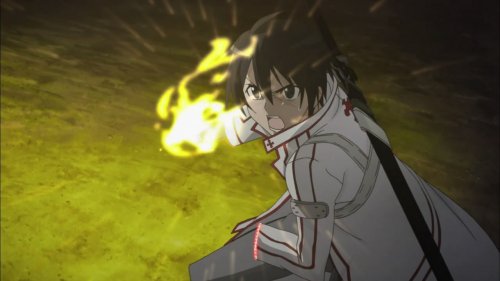
ความสามารถ : สกิลโจมตีด้วยร่างกาย เจาะร่างศัตรูในระยะประชิดตัว พลังทำลายรุนแรงมาก
ปรากฏครั้งแรก : นิยายเล่ม 1 Chapter 15 / อนิเมะตอนที่ 10 คิริโตะใช้สวนกลับคู่ต่อสู้ที่ฟันแขนซ้ายเขา ด้วยการทะลวงเกราะศัตรูด้วยมือขวา
Flashing Penetrator
ความสามารถ : สกิลดาบ Rapier ขั้นสูง พุ่งเข้าหาเป้าหมายด้วยความเร็วสูงจนมองเห็นแสงติดตา
ปรากฏครั้งแรก : นิยายเล่ม 1 Chapter 19 ตอนอาซึนะใช้ปิดฉากปลายักษ์
Rage Spike
ความสามารถ : สกิลแทงด้วยดาบมือเดียวแบบขั้นพื้นฐาน แม้จะติดคริติคอลก็พลังทำลายไม่รุนแรงนัก
ปรากฏครั้งแรก : นิยายเล่ม 1 Chapter 22 คิริโตะใช้สกิลโจมตีเบาที่สุดในตัว เพื่อทดสอบบางอย่างที่เขาสงสัย
The Eclipse
ความสามารถ : สกิลดาบคู่ขั้นสูง กระหน่ำฟันศัตรู 27 ครั้งต่อเนื่องราวกับแสงสุริยุปราคา
ปรากฏครั้งแรก : นิยายเล่ม 1 Chapter 22 คิริโตะใช้ตอนสู้กับบอสของเกม SAO แต่....
สรุปสกิลที่ปรากฏใน Sword Art Online บท SAO (เรียงตามตัวละคร)
Kirito
Horizontal Square (ホリゾンタル・スクエア)
Fell Crescent (フェル・クレセント)
Sharpnail (シャープネイル)
Single Shot (シングルシュート)
Sonic Leap (ソニックリープ)
Vertical Square (バーチカル・スクエア)
Meteor Break (メテオブレイク)
Starburst Stream (スターバースト・ストリーム)
Double Circular (ダブルサーキュラー)
Vorpal Strike (ヴォーパルストライク)
Embracer (エンブレイザー)
Rage Spike (レイジスパイク)
The Eclipse (ジ・イクリプス)
Asuna
Linear (リニアー)
Star Splash (スター・スプラッシュ)
Flashing Penetrator(フラッシング・ペネトレイター)
Silica
Rapid Bite (ラピットバイト)
Fud Edge (ファッドエッジ)
Monster และผู้เล่นอื่น
Avalanche (アバランシュ)
Fell Crescent (フェル・クレセント)
สกิลพื้นฐานใน Side Story นิยาย Vol.8“First Days”
Slant (スラント), Horizontal (ホリゾンタル), Vertical (バーチカル)
สกิลพื้นฐานใน Side Story นิยาย Vol.8“A Murder Case in the Area”
Armor Pierce (鎧通し[アーマーピアース])
ความสามารถตัวละคร (2 ปีหลังจากเริ่มเกม SAO)
ถ้าอ่านในนิยายรวมเล่ม (ซึ่งจะเริ่มตีพิมพ์ในไทย ช่วงปลายปีนี้) จะไม่มีข้อมูลในส่วนนี้ เพราะไม่ได้ใส่รายละเอียดไว้ขนาดนั้น แต่ผู้แต่งเคยร่างข้อมูลความสามารถของตัวละครไว้ในแหล่งข้อมูลต่างๆ
Sword Art Online: Material Editions เป็นการรวบรวมจากข้อมูลของผู้แต่งนิยาย Kawahara Reki ซึ่งเคยใช้นามแฝงว่า Kunori Fumio สำหรับเขียนงานประเภทโดจินชิและสมัยเขียนนิยายบนเว็บ (ยังมีตอนอื่นๆ อีก จึงไม่แปลกที่เคยเขียน SAO ตอน 16.5 ไว้ในเว็บก่อนลบทิ้งไป)
* สกิลของตัวละครอื่นนอกจากคิริโตะแล้ว คนอื่นแทบไม่เคยกล่าวถึงในเรื่อง จึงไม่ค่อยมีรายละเอียด
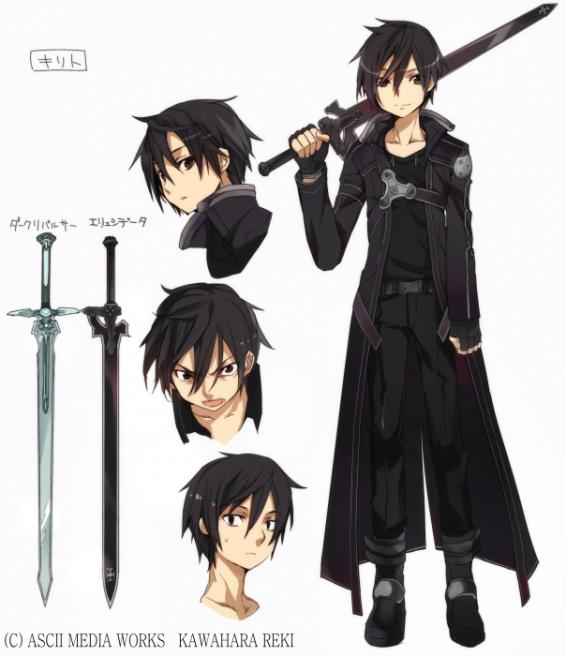
Kirito
Age : 16 / Level : 96
Main Equipment : Elucidator (1H Sword) & Dark Repulser (1H Sword)
Skill Slots : 12
Equipped Skill :
- One-handed Sword (1,000)
- Dual Blades (1,000)
- Blade Throwing (967)
- Parry (1,000)
- Battle Healing (944)
- Searching (1,000)
- Tracking (963)
- Hiding (1,000)
- Night Vision (908)
- Extended Weight Limit (949)
- Sprint (870)
- Fishing (604)
รายละเอียดเพิ่มเติม :
- อนิเมะตอน 2 มีเลเวลประมาณ 10, ต้นตอน 3 มีเลเวล 40 (4 เดือนจากตอน 2), ท้ายตอน 3 (เกือบ 1 ปีจากตอน 2) มีเลเวล 70 และตอน 4 มีเลเวลประมาณ 78 (ส่วนมากจะปิดบังเลเวลของตัวเองไว้ไม่ให้คนอื่นรู้)
- ท่าหลักของคิริโตะ คือ ดาบมือเดียว ใช้ดาบทั่วไปจนได้ดาบสีดำ Elucidator (ได้มาหลังจากอนิเมะตอน 3) ซ่อนดาบสีขาว Dark Repulser ไว้ เพื่อไม่ให้ใครรู้ว่าเขาใช้ดาบคู่ได้ (ได้มาหลังจบเนื้อเรื่องของซิลิก้า)
- เงื่อนไขการใช้อาวุธจะไม่มีการระบุในเกม จนบางคนเชื่อว่าระบบสุ่มมาให้ พวกสกิลเฉพาะที่หายากนับเป็นExtra Skill ที่มีในบางคนเท่านั้น ซึ่งตัวคิริโตะเองก็ไม่รู้ว่าทำไมถึงใช้ดาบคู่ได้ แต่เนื่องจากมีเพียงคนเดียวในเซิร์ฟเวอร์ จึงถูกเรียกว่า Unique Skill ทำให้เขาซ่อนเรื่องความสามารถการใช้ดาบคู่ไว้ เพราะอาจเกิดปัญหาจากผู้เล่นอื่นที่ไม่พอใจจนมาหาเรื่องในภายหลังได้ แต่ก็จำเป็นต้องใช้ต่อหน้าผู้เล่นอื่นในภายหลัง
- คิริโตะให้ความสำคัญกับสกิล Searching (ค้นหาศัตรูที่ซ่อนตัว), Hiding (ซ่อนตัว) และ Tracking(ตามรอย) มาก รวมถึงฝึก Night Vision (มองในที่มืด) เพื่อป้องกันจากมอนสเตอร์ตามดันเจี้ยนที่อาจดักซุ่มโจมตี และป้องกันตัวจากกลุ่มกิลด์ PK ที่คอยดักปล้นผู้เล่นตามระหว่างทาง
- Tracking ใช้ครั้งแรกในอนิเมะตอน 3 ซึ่งจะเห็นรอยเท้าของเป้าหมายเรืองแสงตามพื้น
- เนื่องจากให้ความสำคัญกับความคล่องตัว และมี Battle Healing คอยฟื้นตัว ทำให้คิริโตะไม่ฝึกทักษะด้านสวมเครื่องป้องกัน
- Battle Healing มีผลฟื้น HP อัตโนมัติทุกๆ 10 วินาทีตามระดับเลเวล มีน้อยคนนักที่จะฝึกได้จนเลเวลสูง เมื่อเลเวล 78 มีเลือด 14,500 สามารถฟื้น HP ได้ 600 ทุก 10 วินาที
- สกิล Fishing ฝึกช่วงท้ายของนิยายเล่มแรก (ใช้เวลาประมาณ 10 วัน) โดยลบสกิลดาบสองมือ (Two-handed Sword Skill) ที่เคยใช้แค่ชั่วคราวออกไป
- ชุดป้องกันที่ได้จากบอสชั้นแรก คือ Coat of Midnight และมีการเปลี่ยนชุดบ้าง (นิยายจะใช้ชุดเดิม และธีมสีดำตลอด) จนถึงช่วงประมาณชั้น 70 จะมีกล่าวถึงว่าเปลี่ยนใช้ชุดป้องกันที่ 4 จะใช้ชุดที่ชื่อBlackwyrm Coat ซึ่งสร้างโดยช่างสร้างชุดอันดับหนึ่งของเกม ที่ชื่อแอชลีย์ Ashley
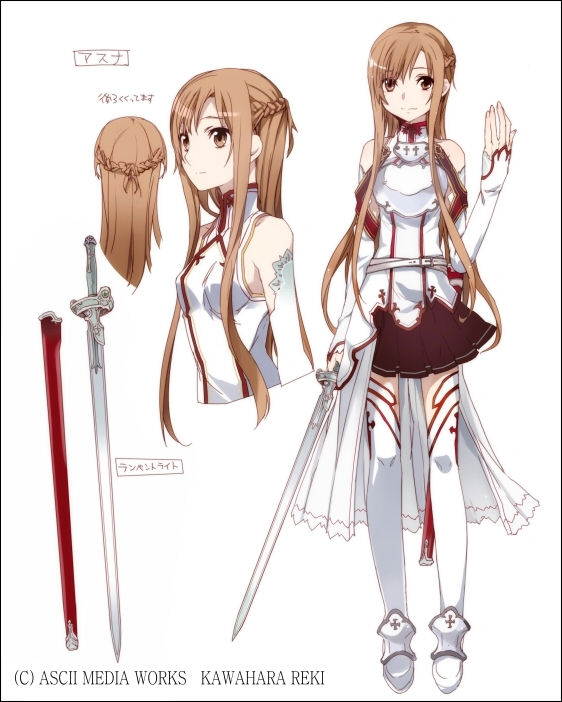
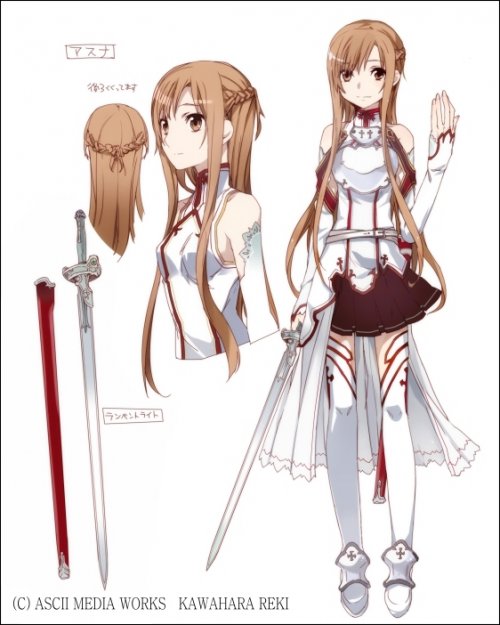
Asuna
Age : 17 / Level : 94
Main Equipment : Lambent Light (One-handed Rapier)
Skill Slots : 11
Equipped Skill :
- One-handed Rapier (1,000)
- Two-handed Assault Spear (590)
- Light Metal Equipment (1,000)
- Heavy Metal Equipment (678)
- Parry (917)
- Battle Healing (877)
- Emergency Recovery (968)
- Acrobatics (909)
- Sprint (852)
- Cooking (1,000)
- Sewing (211)
รายละเอียดเพิ่มเติม :
- หลังอนิเมะตอน 2 ไปสักพัก จะเข้าร่วมกิลด์ Knights of Blood และกลายเป็นรองหัวหน้ากิลด์ (อนิเมะตอนที่ 5)
- ถึงใช้หอกสองมือได้ แต่แทบไม่ได้กล่าวถึงเลยในเรื่อง
- สกิล Cooking จะเลเวลเต็มเมื่อผ่านไปเกือบ 2 ปี (ช่วงต้นนิยายเล่ม 1) ซึ่งเป็นสกิลที่คิริโตะคิดว่าเป็นสกิลที่ไร้ประโยชน์มากอย่างหนึ่ง
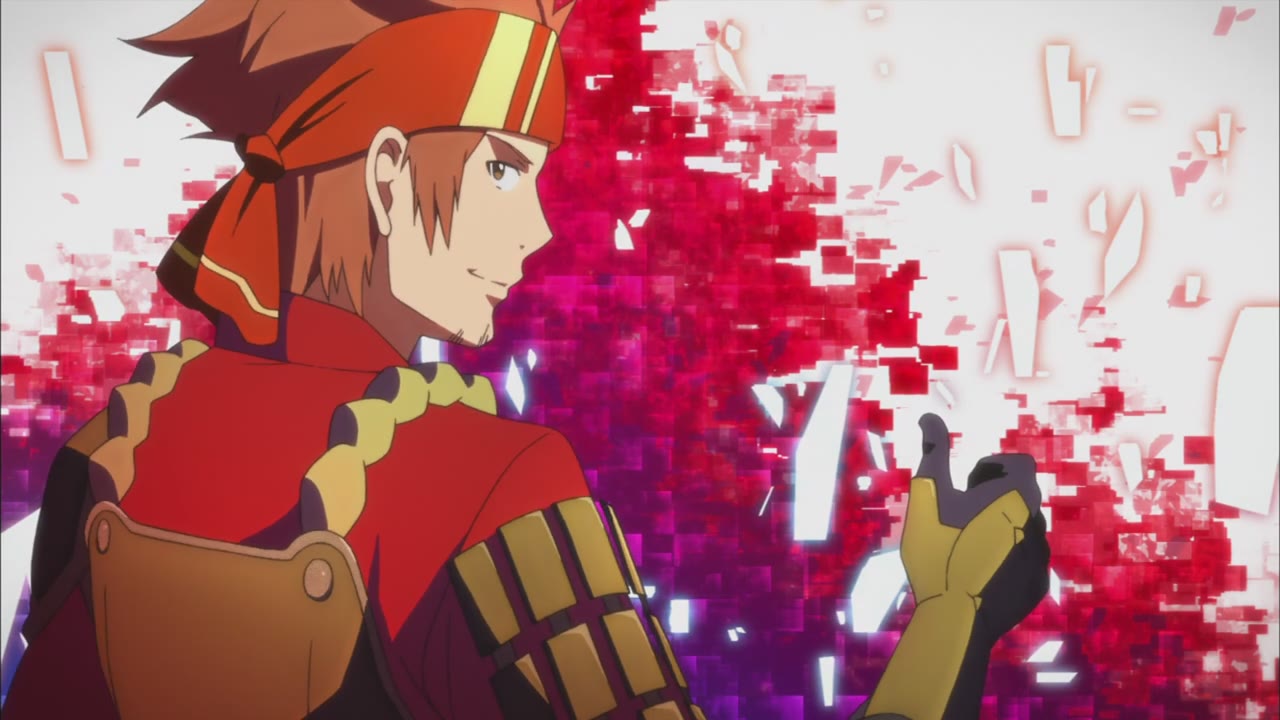
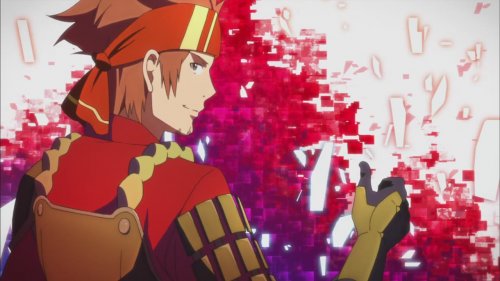
Klein
Age : 24 / Level : 88
Main Equipment : Karakurenai (Katana)
Skill Slots : 11
Equipped Skill :
- One-handed Curved Blade (957)
- Katana (822)
- Light Metal Equipment (913)
- Light Shield Equipment (861)
- Battle Healing (562)
- Emergency Recovery (759)
- Searching (710)
- Listening (594)
- Extended Weight Limit (685)
- Fighting Spirit (712) (Hate Skill)
- Sewing (366)
รายละเอียดเพิ่มเติม :
- หลังเริ่มเรื่อง SAO ได้เป็นหัวหน้ากิลด์ Fuurinkazan มีสมาชิกเป็นกลุ่มเพื่อนของเขา
- ช่วงแรกจะใช้ดาบโค้งมือเดียวไปเรื่อยๆ จนใช้ Katana ได้ (ไม่ทราบเงื่อนไข) ซึ่งมีน้อยมากในเซิร์ฟเวอร์ แต่มีอย่างน้อย 10 คนที่ใช้ได้ จึงไม่ได้ถือเป็นระดับทักษะที่หายากแบบ Dual Blade ของคิริโตะ
- Hate Skill เป็นสกิลดึงความสนใจจากมอนสเตอร์
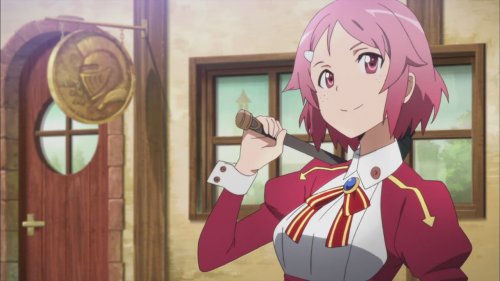
Silica
Age : 14 / Level : 62
Main Equipment : Shadow Dagger (One-handed Short Sword)
Skill Slots : 8
Equipped Skill :
- One-handed Short Sword (710)
- Light Metal Equipment (644)
- Familiar Recovery (681)
- Familiar Communication (597)
- Acrobatics (623)
- Musical Instrument (749)
- Sewing (606)
- Cooking (560)
รายละเอียดเพิ่มเติม :
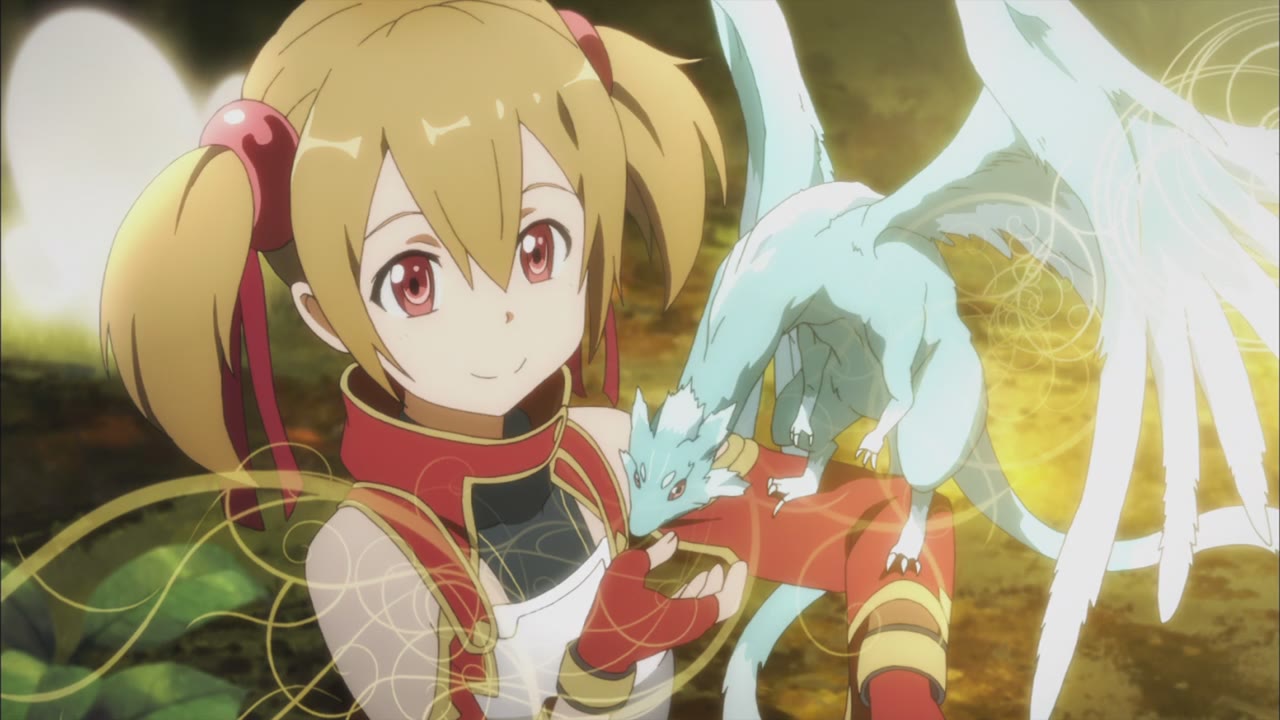
- เลี้ยงมังกรตัวเล็กไว้ ซึ่งเป็นกรณีเกิดได้ยากในเกม ทำให้ผู้เล่นอื่นเรียกเธอว่า Beast Tamer (ในเกมไม่มีระบบอาชีพ) มีบทในอนิเมะประมาณตอนที่ 4
- อายุน้อย จึงไม่สนิทกับผู้เล่นในเกมส่วนใหญ่ที่เป็นผู้ชายและไม่ค่อยมีเพื่อน หลังจากสูญเสีย Pina มังกรจิ๋วเพื่อนสนิทที่ปกป้องตนระหว่างที่หลงในป่า แล้วได้มาพบกับคิริโตะ เขาตัดสินใจช่วยเธอชุบชีวิตมังกรตัวนี้ซึ่งมีเวลาจำกัดเพียง 4 วันเท่านั้น
- เนื่องจากเลี้ยงมังกรไว้ จึงมีทักษะด้านสนับสนุนสัตว์เลี้ยงพอสมควร แต่ยังใช้ทักษะมีดสั้นได้ดีในระดับหนึ่ง

Lisbeth
Age : 17 / Level : 79
Main Equipment : Zoringen Hammer (Smithing Metal Hammer)
Skill Slots : 9
Equipped Skill :
- One-handed War Hammer (615)
- Light Metal Equipment (529)
- Slash Weapon Forging (923)
- Thrust Weapon Forging (912)
- Blunt Weapon Forging (830)
- Light Metal Armor Forging (846)
- Heavy Metal Armor Forging (784)
- Metal Equipment Repairing (909)
- Metal Refining (877)
รายละเอียดเพิ่มเติม :
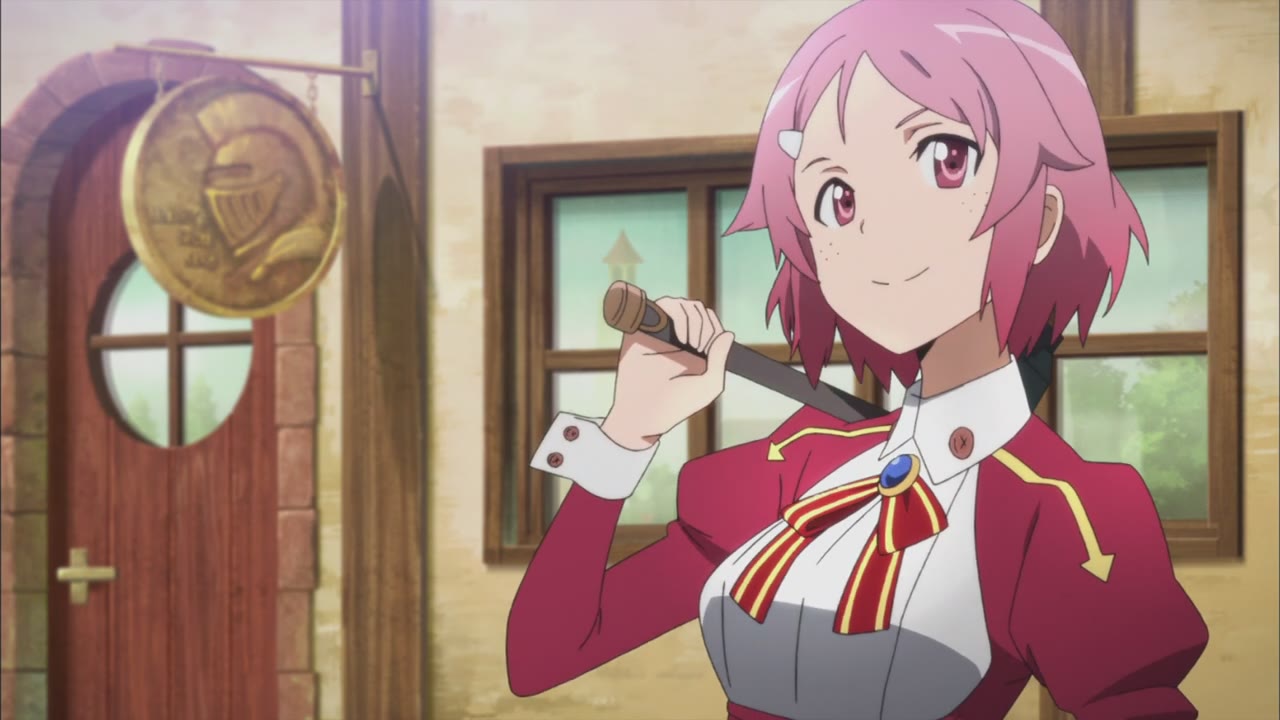
- ช่างตีดาบสาวที่เป็นเพื่อนกับอาซึนะ คิริโตะต้องการให้เธอสร้างดาบอีกเล่มที่ดีเท่าดาบเล่มแรกของเขา Elucidator (คือ ดาบ Dark Repulser) จึงต้องหาแร่พิเศษเพื่อตีดาบเล่มนี้ และเธอเริ่มสนิทกับคิริโตะมากขึ้นระหว่างออกเดินทาง
- เนื่องจากเป็นสายสร้างอุปกรณ์ ทักษะส่วนใหญ่จึงอยู่กับสร้างของเป็นหลัก ปกติใช้ Zoringen Hammer +20 ในการสร้างและอัพเกรดอุปกรณ์
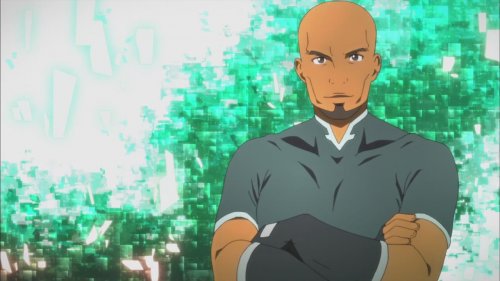
Agil (Egil)
Age : 29 / Level : 80
Main Equipment : Ground Gorge (Two-handed Battle Axe)
Skill Slots : 10
Equipped Skill :
- Two-handed Battle Axe (875)
- Hand-to-hand Combat (726)
- Parry (726)
- Leather Equipment (733)
- Equipment Appraisal (930)
- Tools Appraisal (901)
- Purchase Negotiation (846)
- Sales Negotiation (716)
- Extended Weight Limit (838)
- Cooking (514)
รายละเอียดเพิ่มเติม :
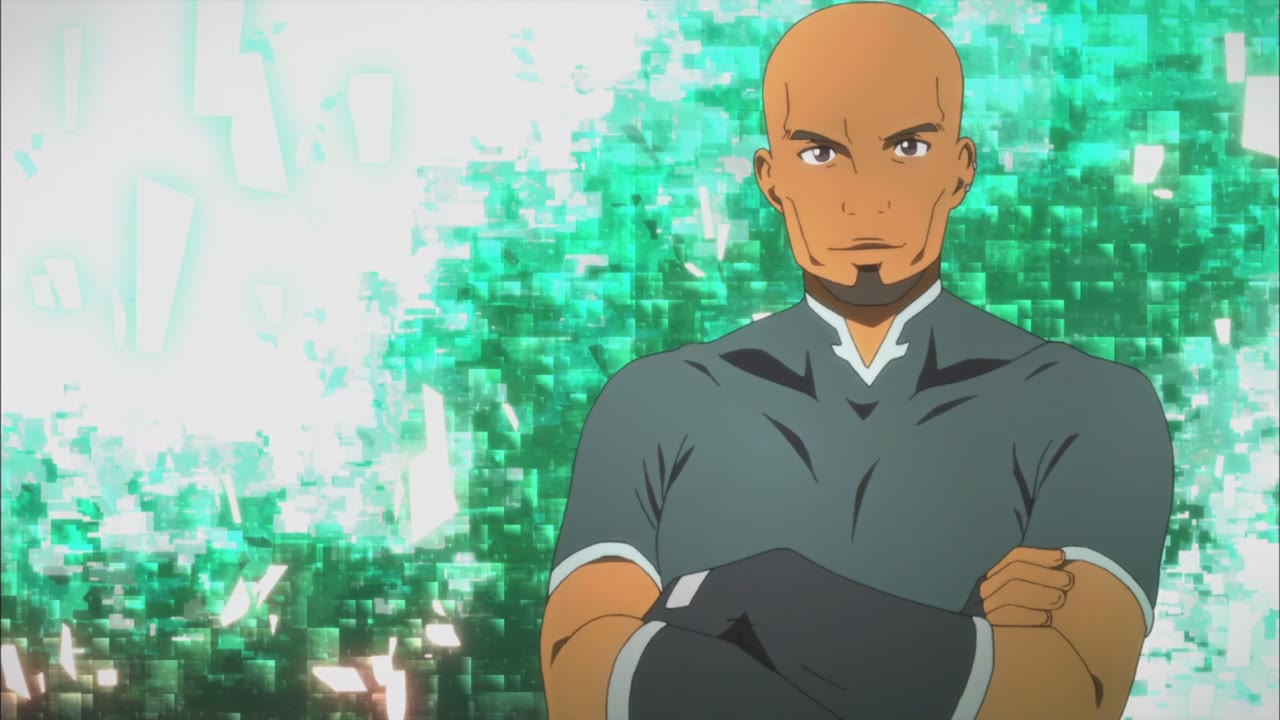
- ผู้ใช้ขวาน มีบทตั้งแต่อนิเมะตอนที่ 2 ภายหลังจะเปิดร้านขายของที่ Algade ที่ตั้งอยู่ชั้น 50 ของAincrad ในเกม SAO ปรากฏตัวในบางช่วงของเรื่อง
- รับจ๊อบเป็นพ่อค้าในเกม พวกทักษะจึงเกี่ยวกับการประเมินและค้าขายเป็นหลัก
Kuradeel
Age : 26 / Level : 81
Main Equipment : Tyrant Dragon (Two-handed Straight Sword)
Skill Slots : 10
Equipped Skill :
- Two-handed Straight Sword (841)
- One-handed Straight Sword (204)
- One-handed Short Sword (453)
- Heavy Metal Equipment (755)
- Battle Recovery (328)
- Hiding (829)
- Searching (776)
- X-Ray Vision (หรือ Discern) (697)
- Medicine Mixing (897)
รายละเอียดเพิ่มเติม :
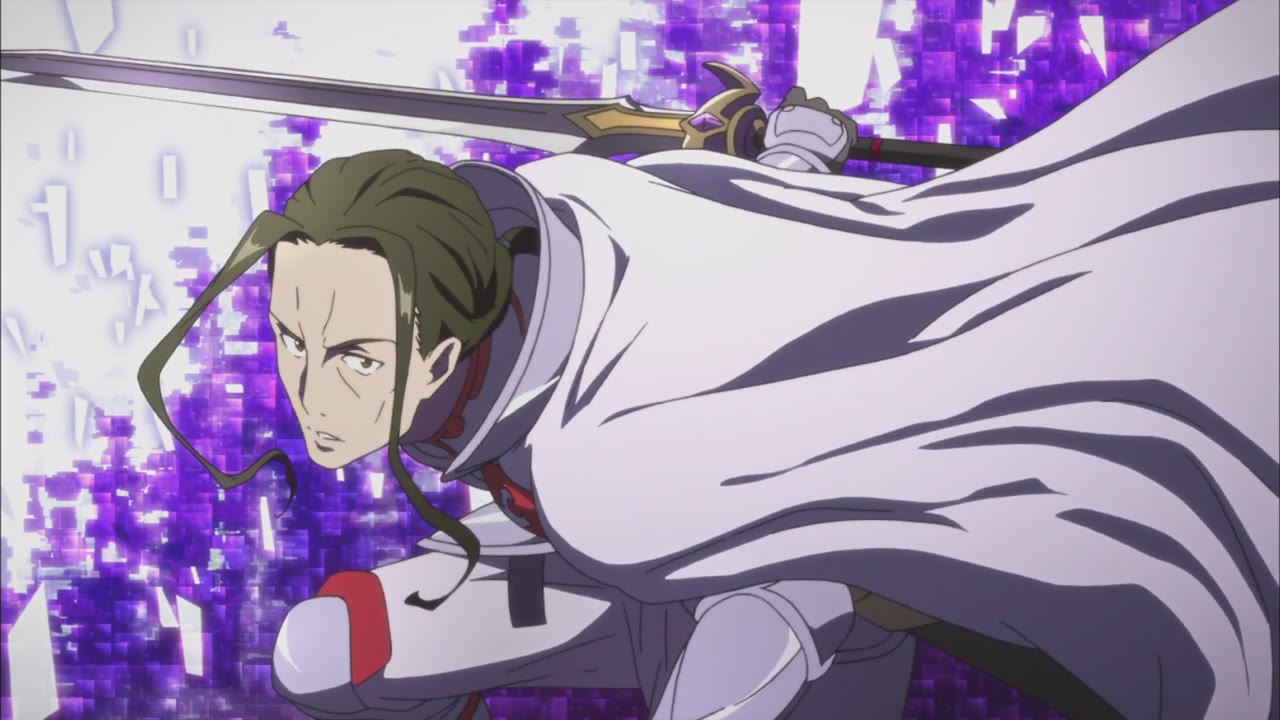
- สมาชิกคนหนึ่งของกิลด์ Knights of Blood ที่รับหน้าที่ดูแลอาซึนะที่เป็นรองหัวหน้าของกิลด์
- มีความสามารถหลายอย่าง แต่ถนัดดาบถือสองมือเป็นพิเศษ

Heathcliff
Age : 28 / Level : ไม่มีข้อมูล
Main Equipment : Liberator (1H Sword และ Tower Shield)
Skill Slots : ไม่มีข้อมูล
Equipped Skill :
- Holy Sword (1,000)
- One-handed Straight Sword (1,000)
- Hand-to-hand Combat (1,000)
- Heavy Metal Equipment (1,000)
- Battle Healing (1,000)
- Searching (1,000)
- Tracking (1,000)
- Spiritual Light (1,000) (Hate Skill)
รายละเอียดเพิ่มเติม :
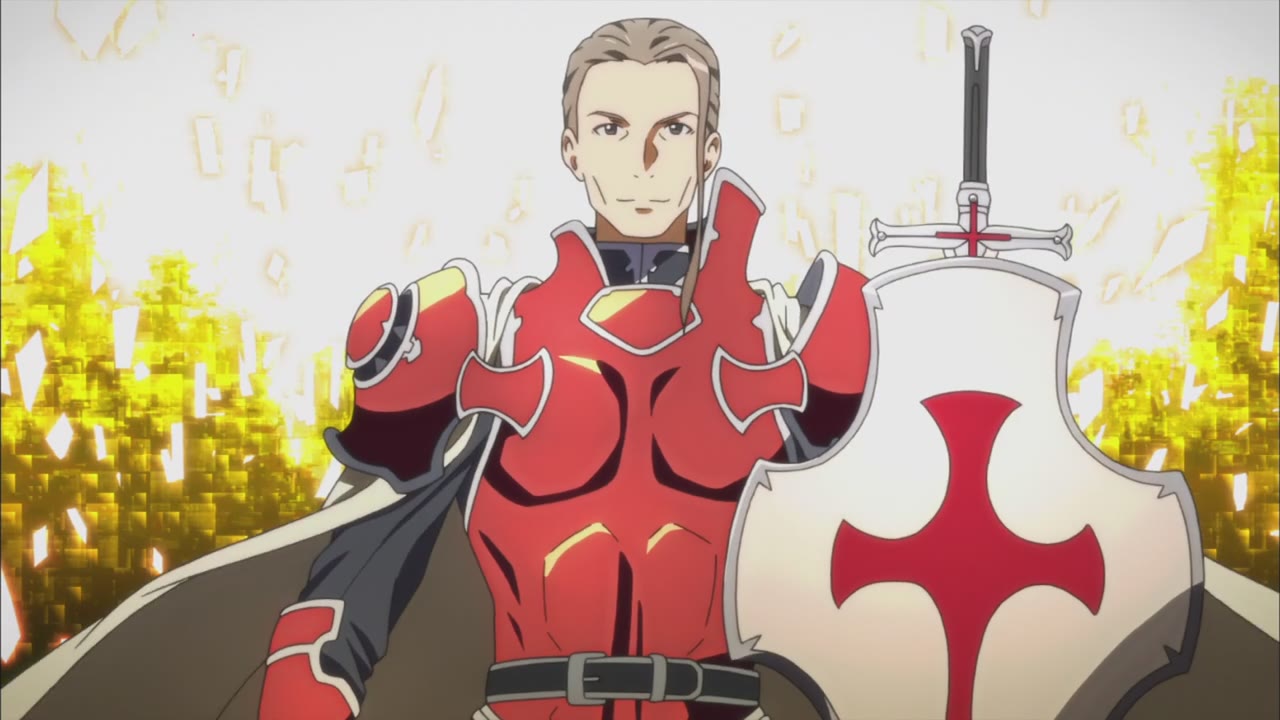
- ชายที่ดูมีความเป็นผู้นำสูง มีความรู้เกี่ยวกับเกม SAO เป็นอย่างดี แล้วยังเป็นหัวหน้ากิลด์ของ Knights of Blood ซึ่งเป็นกิลด์ที่มาสมาชิกประมาณ 30 คน แต่เป็นกิลด์ที่โด่งดังมากในโลกของ SAO และเป็นกลุ่มที่พยายามเคลียร์เกมนี้
- Holy Sword เป็น Unique Skill แรกที่ปรากฏในเกม SAO ที่สามารถสลับรูปแบบการโจมตีและป้องกันของดาบและโล่ได้อย่างอิสระ
* ตัดออกไปสกิลลับของฮีธคลิฟฟ์ไปสกิลหนึ่งเพราะสปอยล์ช่วงสำคัญของเรื่อง รายละเอียดเข้าที่เว็บ Baka-Tsuki หรือ Wikia ดูครับ
อ้างอิงข้อมูล : Baka-Tsuki, Wikia, Kusakage
Update 29 กรกฎาคม : เพิ่มภาพอนิเมะตอนที่ 4 และอัพเดตเนื้อหาเล็กน้อย
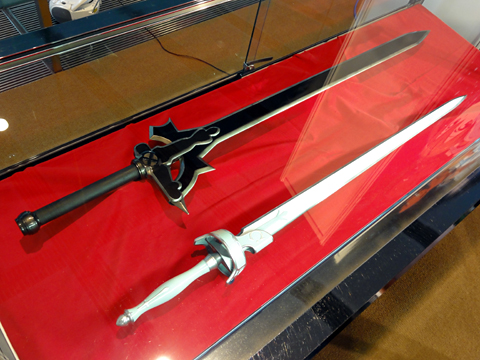
ดาบที่แฟนอบต. เอ้ย! SAO หลายๆ คนอยากได้
ภาพท้ายตอน ของอนิเมะตอน 3
ภาพท้ายตอน ของอนิเมะตอน 4
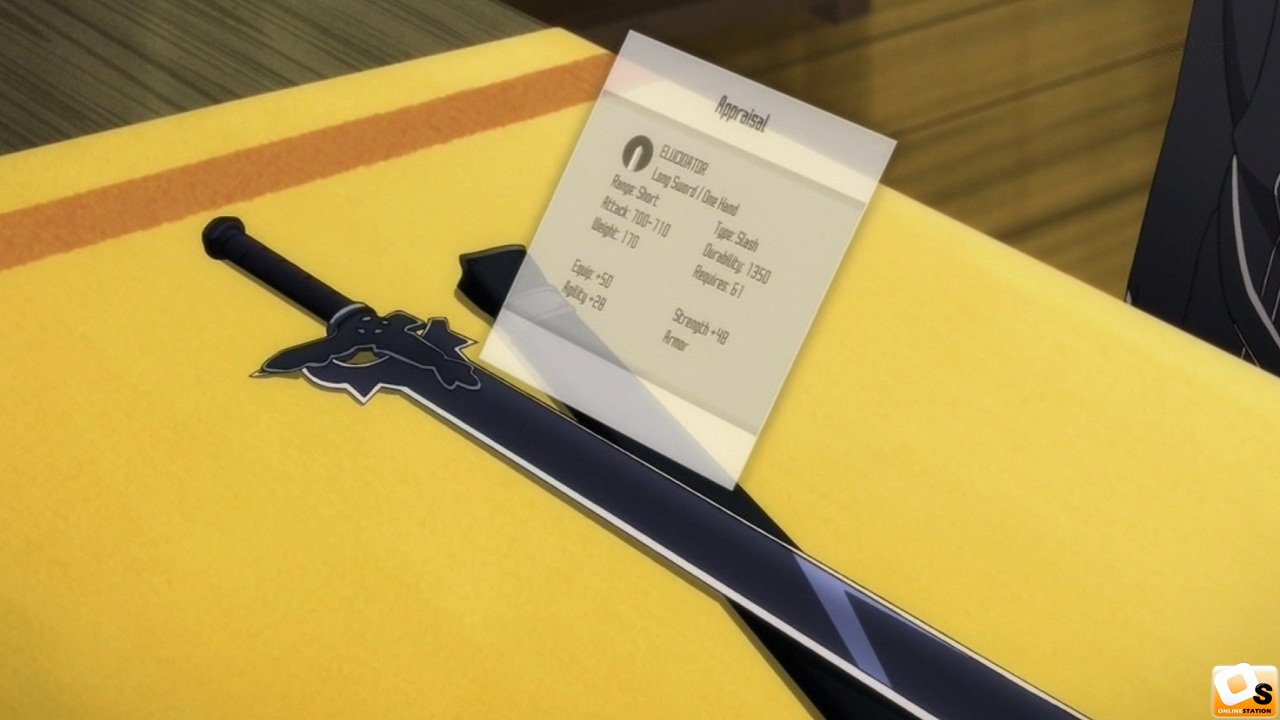
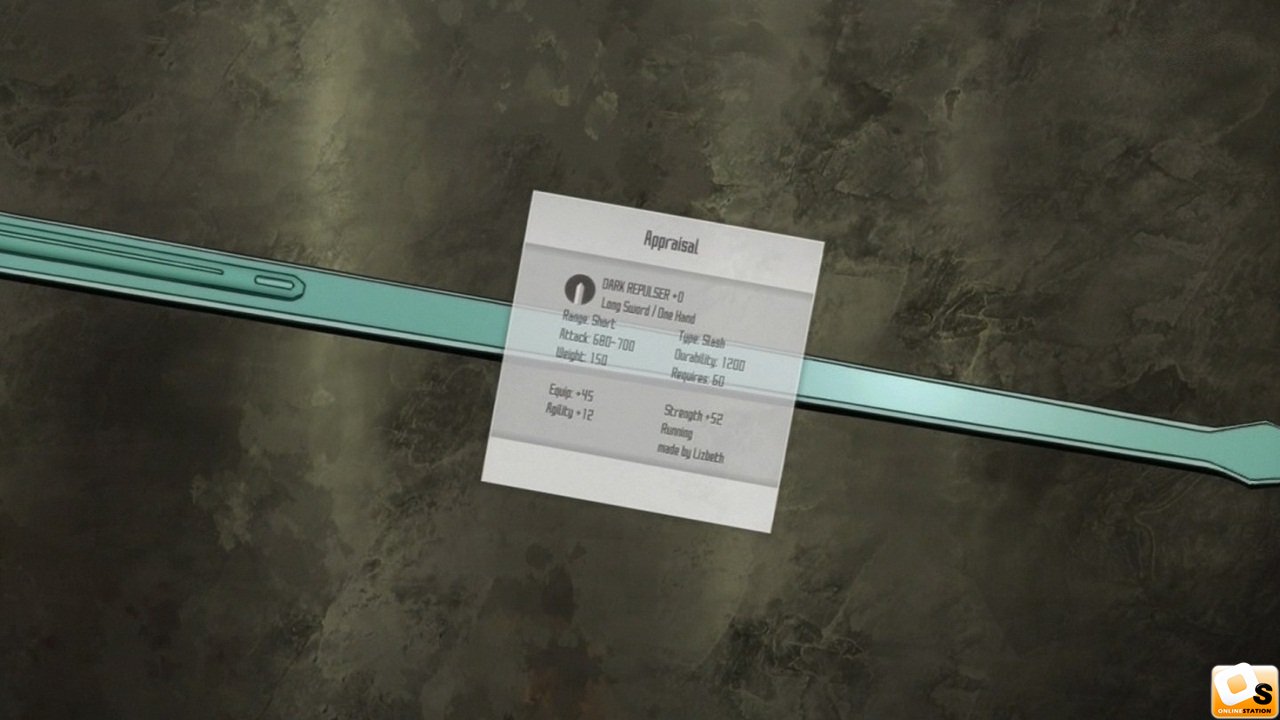
Status ของดาบ Eluddator และ Dark Repulser (อนิเมะตอนที่ 7, คลิ๊กที่รูปเพื่อขยาย)
Eluddator
Long Sword / One Hand
Range : Short Type : Slash
Attack : 700 - 710 Daruability : 1,350
Weight : 170 Requires : 61
Equip : +50 Strength : +48
Agility : +28 Armor
Dark Repulser +0
Long Sword / One Hand
Range : Short Type : Slash
Attack : 680 - 700 Daruability : 1,200
Weight : 150 Requires : 60
Equip : +45 Strength : +52
Agility : +12 Running
Made By Lizbeth